ブログ
ブログスタッフが 新着情報やおすすめ情報、日々の業務日誌などを更新しています。是非御覧ください。
営業日誌、修理やメンテナンスの情報など満載!是非御覧ください。

Outlookのデータが大きい!?
こんにちは、IT支援営業課の堀田です。
OutlookをPOP形式で使用している方は、パソコンの中のドキュメントというフォルダにOutlookデータファイルと呼ばれる送受信の履歴・アドレス帳の情報などをすべて包括したデータが作成されます。
POP形式の場合はこのOutlookデータファイルというものが送受信の履歴やアドレス帳などすべてのメールの情報を管理しているため、データファイルの移動や削除をしてしまうとOutlookを起動するとエラーが出現する原因になります。
また、このOutlookデータファイル自体の容量は50GBが上限に設定されており、上限に達してしまうと新しくメールの送受信ができないという症状が出ることがあります。
そうならないためには日頃から不要なメールは削除していく必要があるのですが、Outlookデータファイルは不要なメールを削除するだけでは容量が大きく減ることはありません。
そのため、定期的にデータファイルの圧縮を行う必要があります。
以下に手順を記します。
※データファイルの容量が大きいほど圧縮にかかる時間は長くなり、その間Outlookは使用できなくなります。パソコンのOutlookのみでメールのやり取りをしているという方は時間に余裕のある際に行ってください。
※データファイルの圧縮中にパソコンの電源が落ちるなどでOutlookが強制終了されると、データが消失する恐れがあります。必ずバックアップを取った後に実行してください。
1.Outlookを起動し、左上の「ファイル」をクリックします。

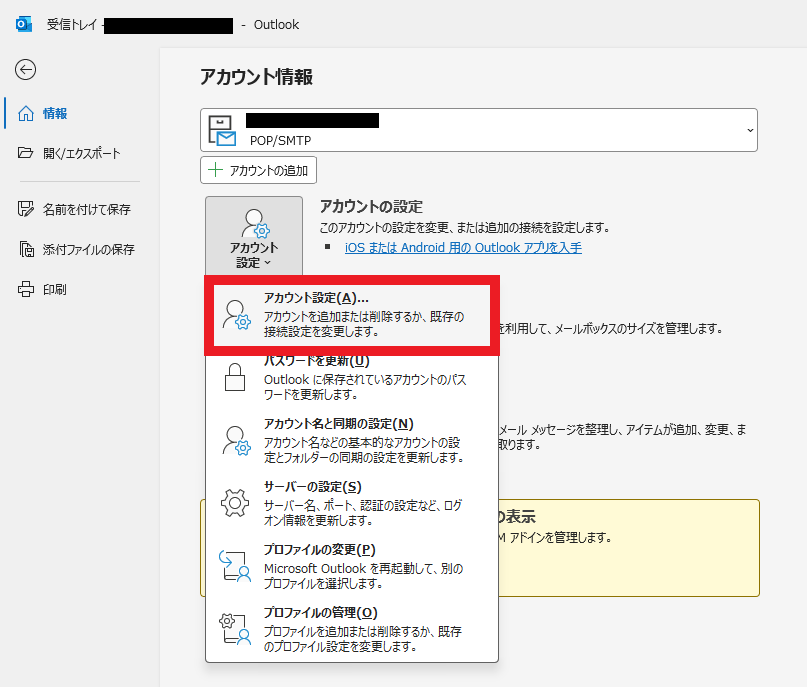
2.「アカウントの設定」をクリックし、展開されたドロップダウン内の「アカウント設定」をクリックします。
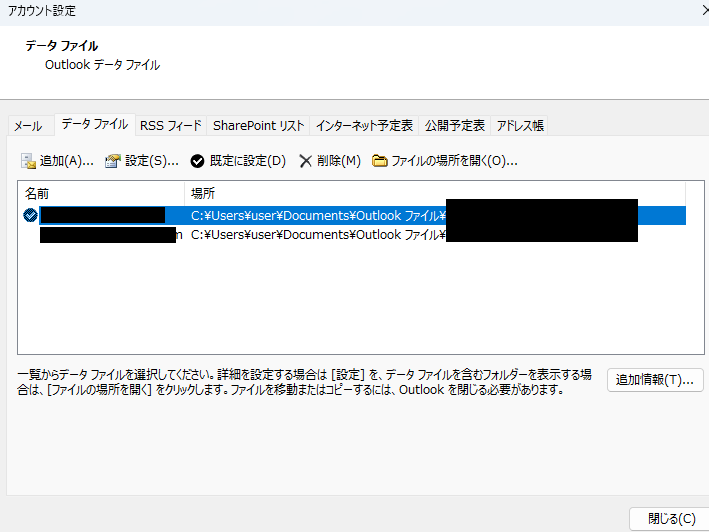
3.タブ項目を「データファイル」に切り替え、圧縮を行いたいデータファイルをダブルクリックします。
4.「今すぐ圧縮」をクリックすることで圧縮が開始されます。
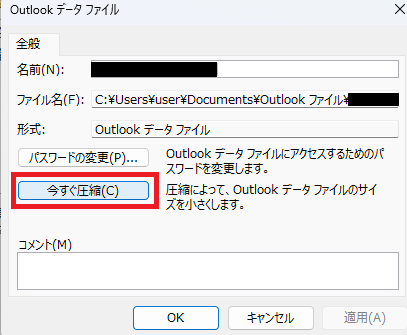
上記の手段で、データファイルの容量を減らすことができます。
メールが送れない・届かないトラブルの原因の一つを摘むことができるので、不要なメールを削除と定期的な圧縮をおすすめいたします。
\最後まで読んでいただきありがとうございます。この記事は私が書きました。/
最後まで読んでいただきありがとうございます。
\この記事は私が書きました。/