ブログ
ブログスタッフが 新着情報やおすすめ情報、日々の業務日誌などを更新しています。是非御覧ください。
営業日誌、修理やメンテナンスの情報など満載!是非御覧ください。

BitLocker(デバイスの暗号化)にお気をつけて!
こんにちは、IT支援営業課の堀田です。
今回は、パソコンの機能の一つであるBitLocker(デバイスの暗号化)機能について説明していきます。
BitLocker機能はパソコンに内蔵されているハードディスクやSSDドライブを暗号化し、回復キーを知っている人にしかパソコンの操作をさせない機能です。
盗難や紛失に加え、パソコンを廃棄する際の情報漏えいリスクをパソコンの標準機能で軽減することができます。
意図的に使用している分には安全な機能ですが、Microsoftアカウントでサインインする必要があるHomeエディションのパソコンやポップアップなどで有効化してしまった場合、意図せずストレージにロックがかかっている状態になり、Windowsアップデートなどの拍子に回復キーの入力を求められる場合が多いです。
スマホなどの別端末からMicrosoftアカウントにサインインができて、Microsoftアカウントに回復キーが紐づいている場合は確認・復旧ができる可能性がありますが、そうでない場合はパソコンを初期化するしかない状況になってしまいます。
そのため、Bitlockerを使用している場合は、必要に際してすぐに回復キーを入力できるようにメモやバックアップを取っておく必要があります。
バックアップの手順もご案内します。
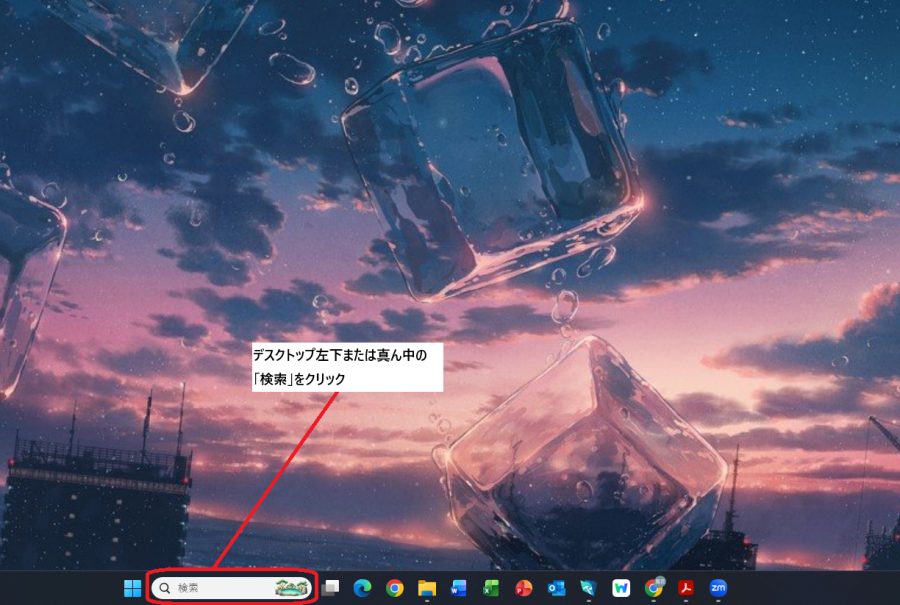
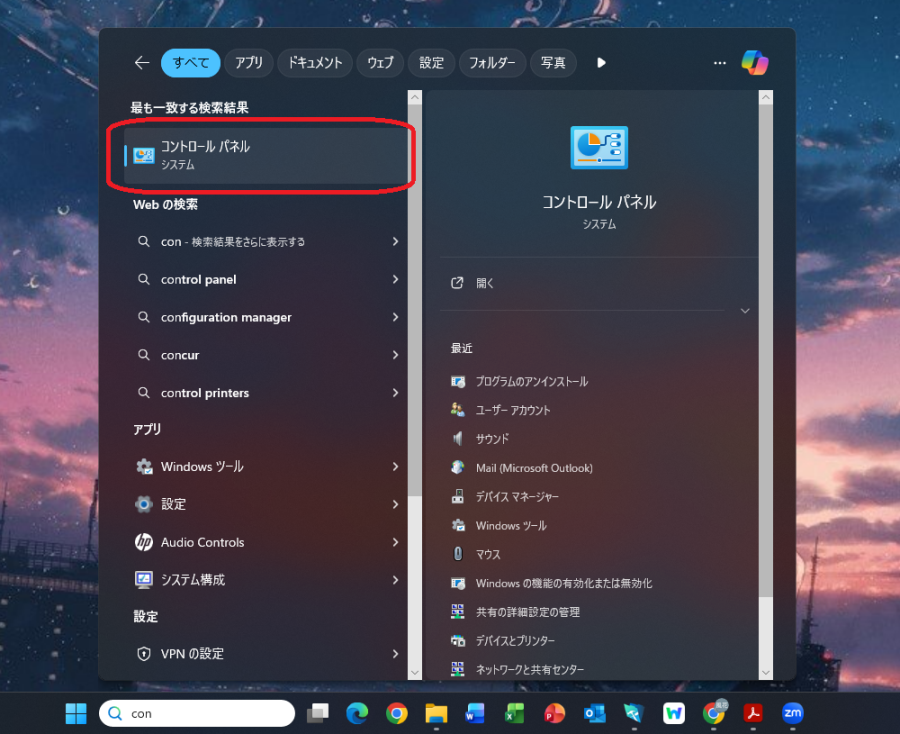
デスクトップの検索欄に「コントロールパネル」と入力し、コントロールパネルを起動します。
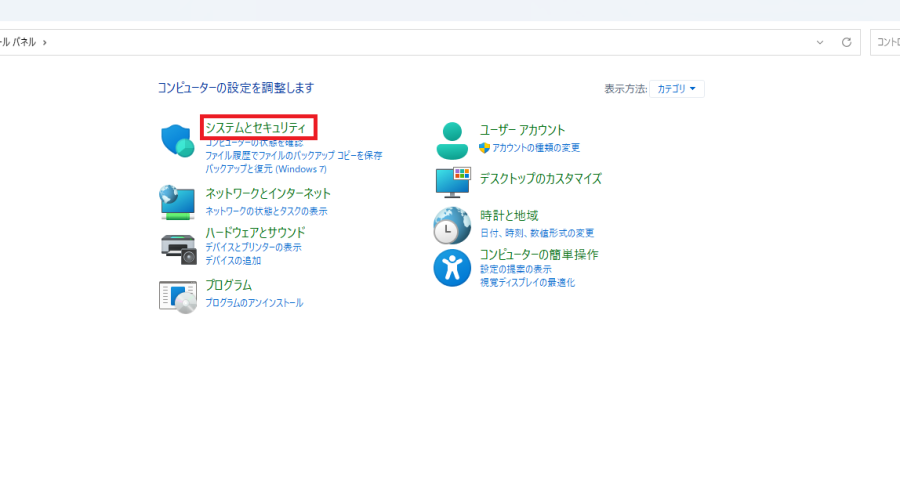
アイコン一覧が表示されるので、「システムとセキュリティ」をクリックします。
※画面が上記写真と異なる場合は、右上の表示方法の右の「大きいアイコン」または「小さいアイコン」をクリックし、「カテゴリ」に切り替えてください。
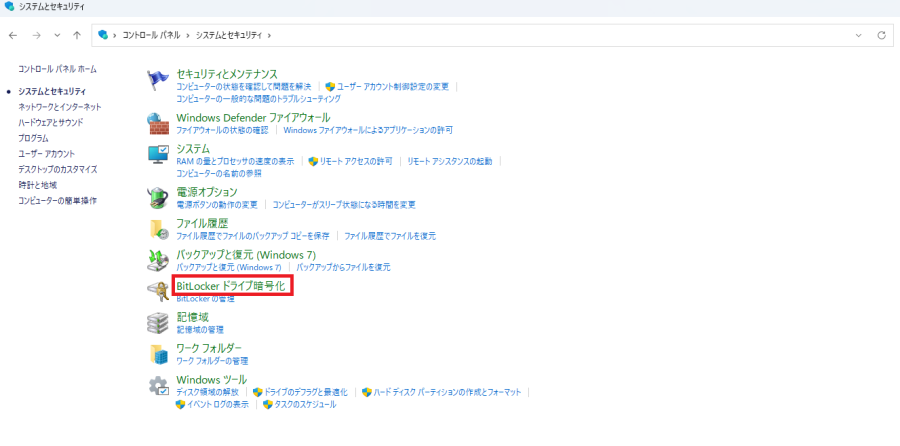
「BitLockerドライブ」をクリックします。
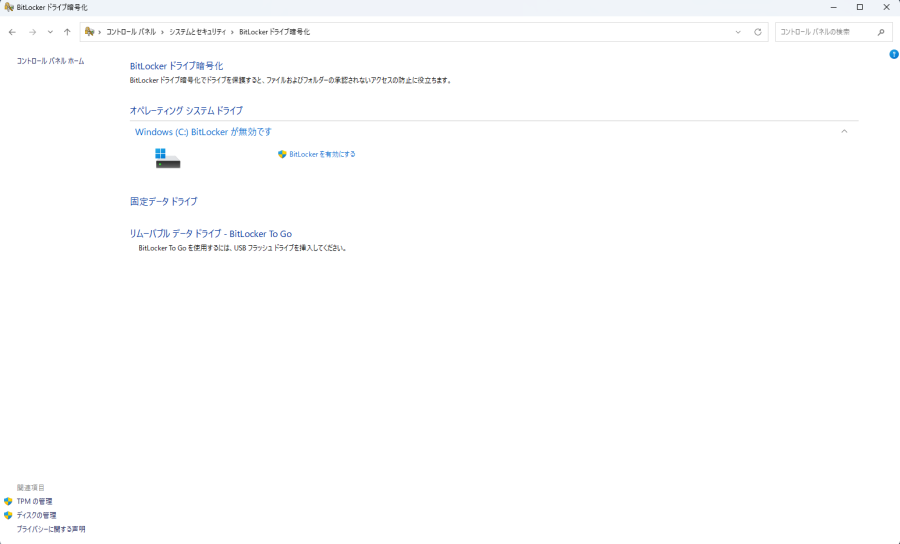
「BitLockerが無効です」と表示されている場合はバックアップは必要ありません。セキュリティのために有効化したいという場合には「BitLockerを有効にする」をクリックして機能を有効化してください。
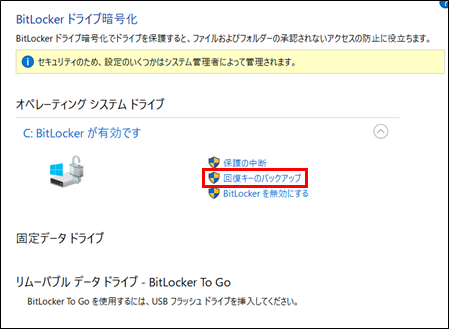
「BitLockerが有効です」と表示されている場合は「回復キーのバックアップ」をクリックします。
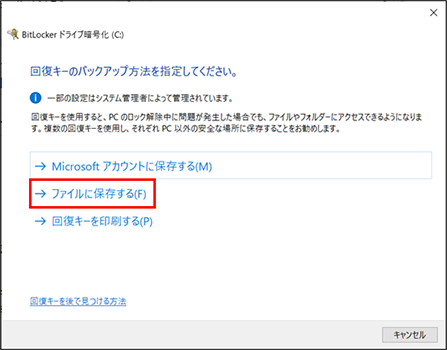
次の画面で「ファイルに保存する」をクリックします。
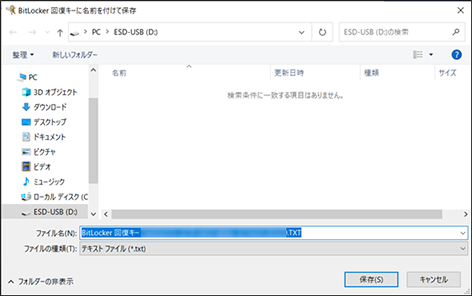
保存先を決める画面の「ファイル名」に表示されるものが回復キーになります。この画面でメモやスクリーンショットを取りましょう。ファイルを保存する場合はPC内には保存できないので、外付けのUSBなどに保存をしましょう。
\最後まで読んでいただきありがとうございます。この記事は私が書きました。/
最後まで読んでいただきありがとうございます。
\この記事は私が書きました。/